


16 de mayo 2025 Taller de instalación de StartOs. Sevilla Bitcoin Only
REQUERIMIENTOS EQUIPO
Single vCPU Core 2 Ghz (boost)
4 GB RAM
Disco duro: 64 GB (nodo podado) o 2 TB (nodo completo)
USB flasheado
Conexión Ethernet
Teclado y ratón por cable
PASO 1
Descargar última versión StartOs:
En el taller usamos la versión x86_64.iso
PASO 2
Usar BalenaEtcher para flashear memoria USB con la ISO de StartOs. Si no has usado nunca Balena deberás descargarlo de su sitio oficial:
Una vez instalado lo abres y te pedirá seleccionar en primer lugar el archivo, en nuestro caso la imagen ISO, con el que quieres flasear el USB.
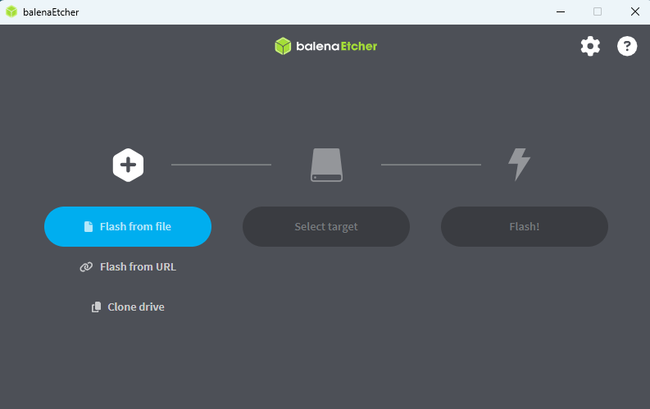
Elegimos de nuestro disco duro el archivo que descargamos de StartOS y lo seleccionamos. A continuación nos pasa al sigueinte paso para elegir el dispositivo que queremos flashear. MUCHO CUIDADO EL QUE ELIJAS SERÁ FORMATEADO Y PERDERÁS TODA LA INFORMACIÓN ASEGÚRATE DE ELEGIR EL ADECUADO.
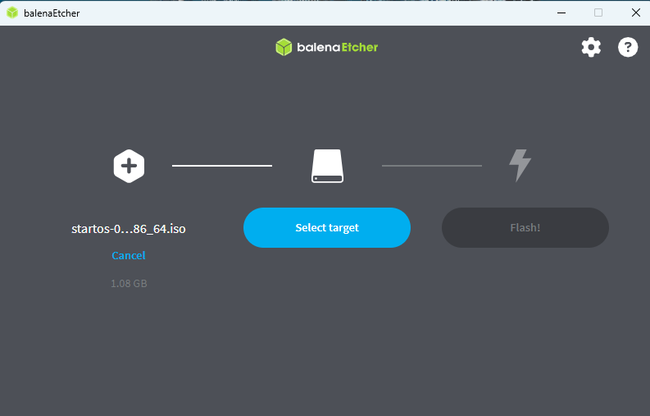
En mi caso solo tenía un dispositivo conectado, pero asegúrate bien.
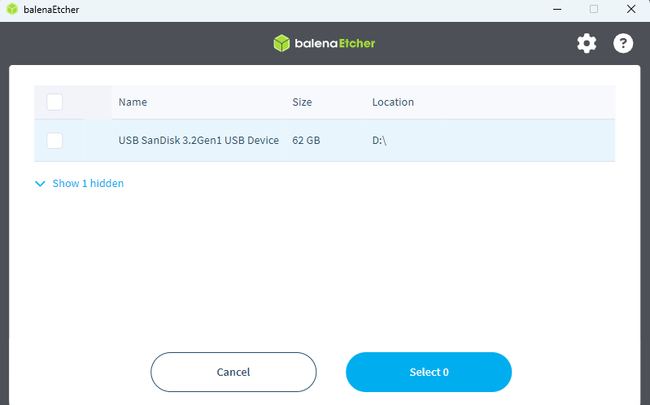
Y una vez seleccionada la unidad a flashear te pasa al último paso donde confirmas el inicio del proceso.
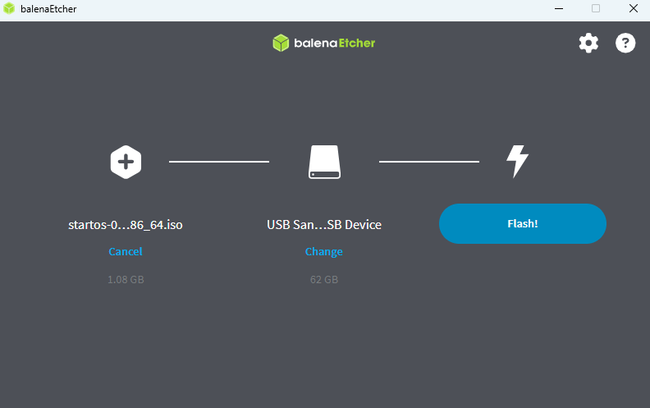
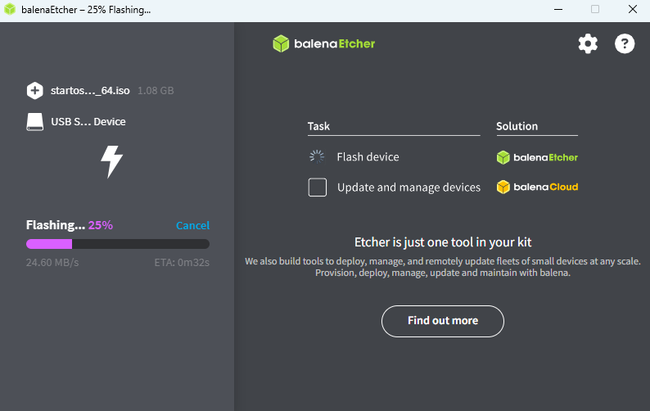
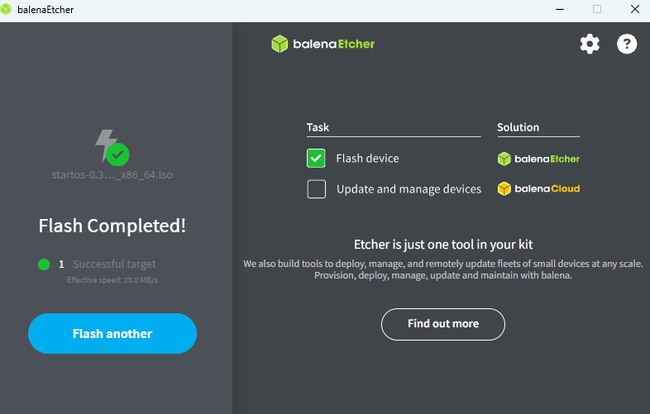
El proceso no debe llevar más de 5 minutos. Y una vez termina dispones de la imagen ISO lista para proceder a usarla como instalación del sistema operativo en el ordenador donde correremos nuestro nodo.
PASO 3
Llegó la hora de usar ya el equipo que hemos preparado para ser nuestro núcleo de soberanía. En primer lugar debemos asegurarnos que el equipo tiene conectado el cable de red, teclado y pantalla. Igualmente hemos de introducir el USB flasheado antes de arrancar la CPU.
Una vez arranquemos debemos elegir la opción de arrancar desde la memoria flash. El texto que saldrá en el menú de arranque podría ser uno de los que pongo aquí abajo o alguno parecido que utilice palabras relacionadas. En todos ellos te indican que para entrar en el menú de arranque has de pulsar determinada tecla.
[Tecla] to enter Boot Menu
Press [Tecla] for boot device selection menu
[Tecla] Boot Menu
Boot Menu [Tecla]
[Tecla] to enter Multiboot Selection Menu
Donde hemos puesto [Tecla] el ordenador te debería decir una tecla concreta. Por lo general esta debería ser F12, pero como la BIOS de cada PC puede ser diferente cabe la posibilidad de que te digan otras como F1, F8, F9, F10, TAB o ESC. Por lo tanto es importante que te fijes bien.
También cabe la posibilidad de que la pantalla de arranque no te diga qué tecla pulsar para el Boot menú. En ese caso no te va a quedar otra que ir reiniciando y pulsando una tecla F o de Función en cada reinicio hasta dar con la adecuada, y cuando lo hagas apuntártela para saberlo la próxima vez.
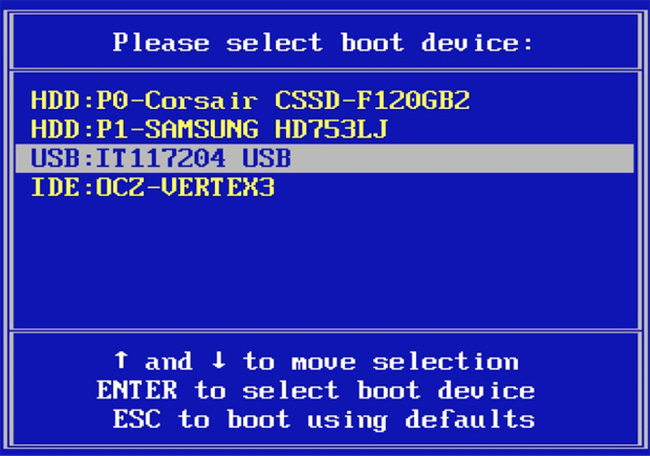
En mi caso el ordenador estaba formateado sin sistema operativo previo y arrancaba con libreboot por lo que pulsando ESC accedí al arranque desde la memoria USB.
PASO 4
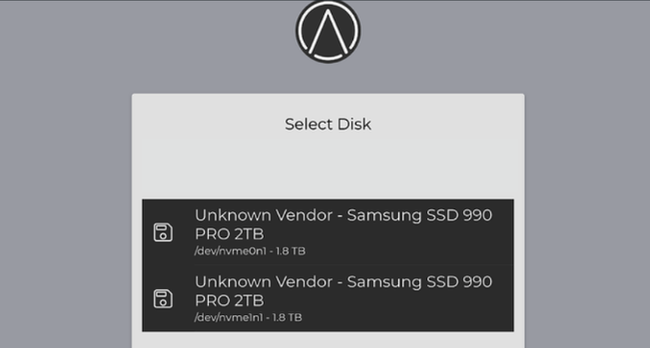
Una vez consigues que arranque desde la memoria flash lo primero que pasa es que StartOs te da elegir en que disco duro quieres instalarlo. Puedes tener uno solo o varios elige el que desees. RECUERDA QUE ESTO VA A PROVOCAR EL BORRADO DE TODO LO QUE TENGAS EN ESE DISCO DURO. Ten en cuenta que la memoria debe ser de al menos dos Tb si vas a correr un nodo completo y de 650 Gb si vas a correr uno podado.
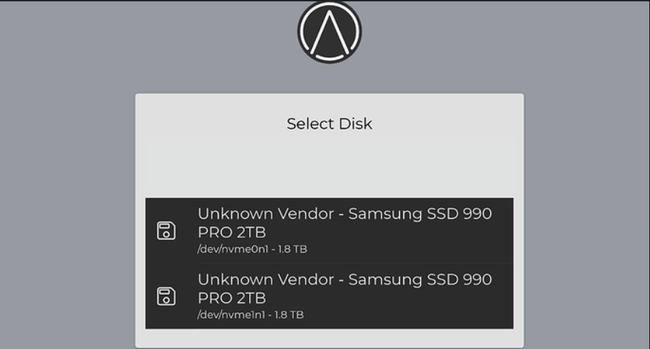
Una vez eliges el disco donde quieres que se instale te propone realizar la instalación.
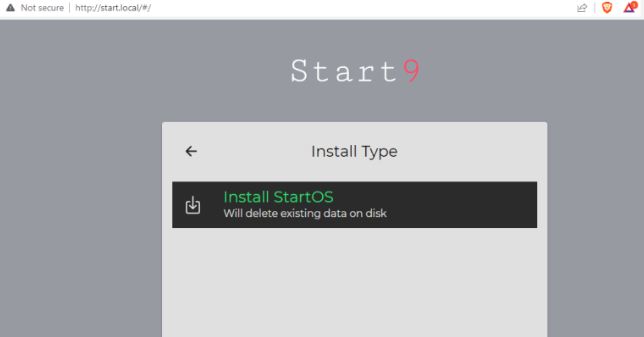
Y comienza el proceso.
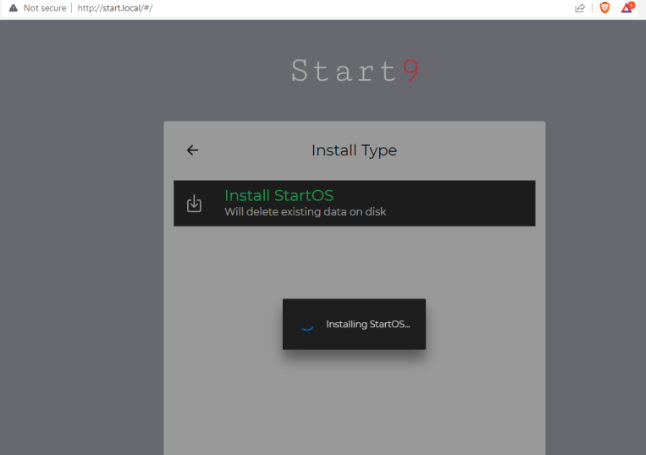
Es un proceso que debería llevar menos de 10 minutos y que finaliza con esta pantalla.
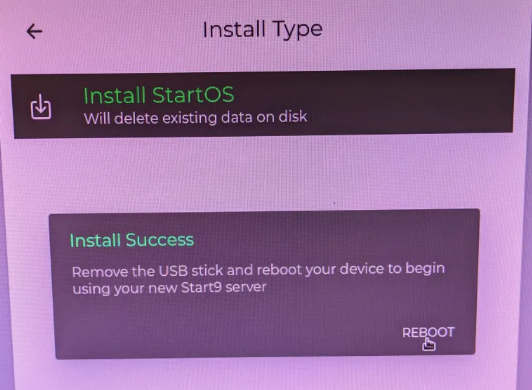
Y debemos retirar la memoria flash y reiniciar el equipo.
PASO 5
Con esto nos dirige a la pantalla donde debemos indicar si vamos a iniciar una estación nueva desde 0 o vamos a recuperar una anterior.
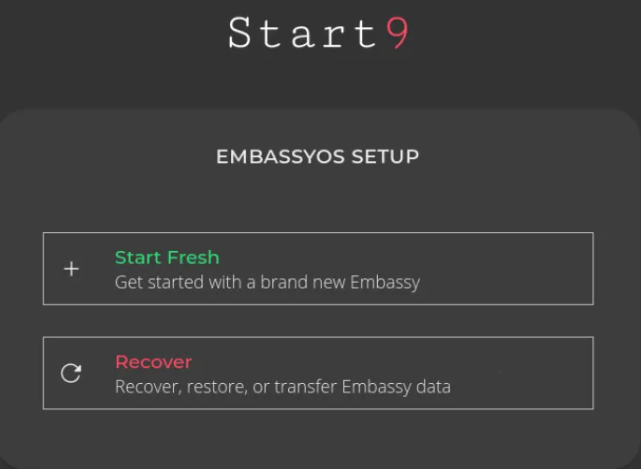
En nuestro caso pulsamos START FRESH y nos vuelve a dirigir a una pantalla donde elegir disco duro de nuevo, debemos elegir el mismo que antes donde se almacenará todo el contenido de nuestro propio servidor.
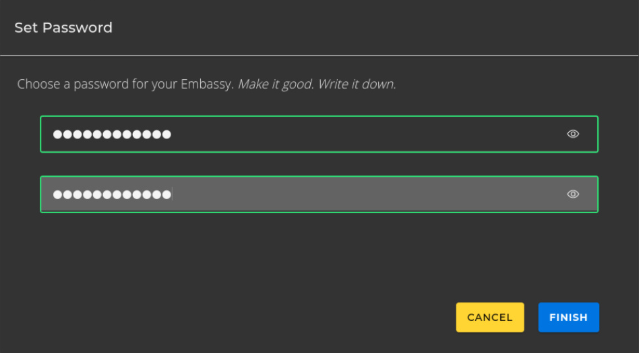
En este momento nos lleva a la pantalla para crear el master password de nuestro servidor, este password se puede cambiar posteriormente. Le daremos a finalizar y ya estaremos casi terminados.
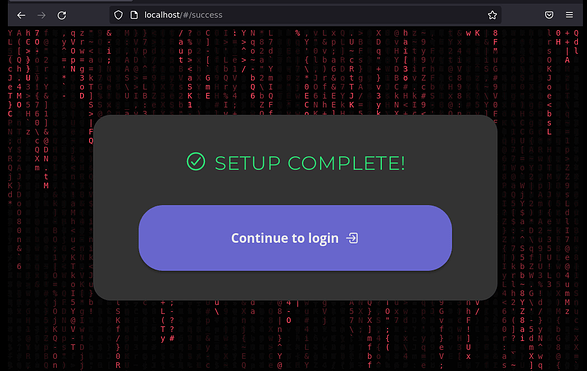
Una vez seleccionada, nos dirige a una pantalla con letras tipo Matrix de fondo, donde podemos pulsar para logearnos.
PASO 6
Acceder al entorno usando el password que acabamos de crear.
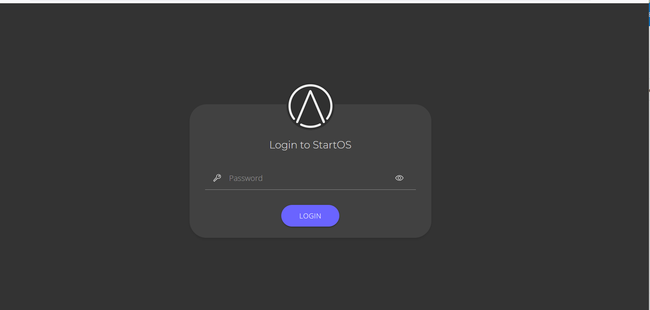
Y ya estaremos dentro de nuestro propio servidor. En primera instancia tendremos el entorno vacío y deberemos ir instalando aplicaciones que nos permitan sacarle provecho. Esas una vez instaladas o en proceso de instalación las veremos en la pantalla de servicios.
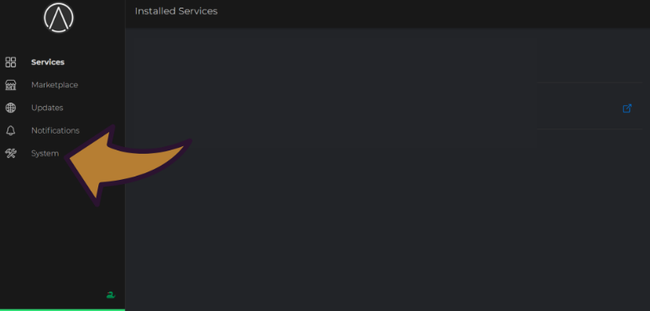
Pero antes de desconectarnos de esta pantalla, y sabiendo que podemos acceder al servidor de forma remota debemos acceder a la opción : SYSTEM
Una vez dentro buscamos en el menú el apartado: INSIGHTS
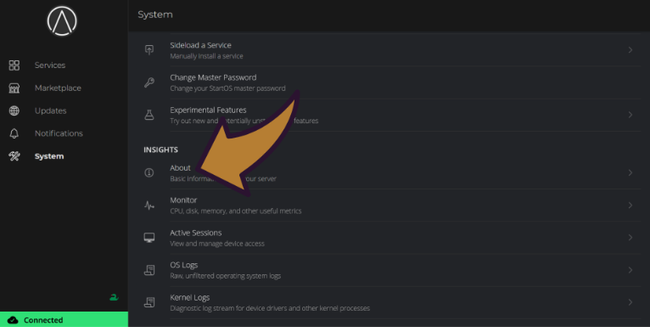
Y accedemos al apartado que se llama: ABOUT. Dentro de about encontraremos información única de nuestro entorno Start Os. Encontraremos nuestra dirección .onion (TOR) y nuestra dirección para acceso local.
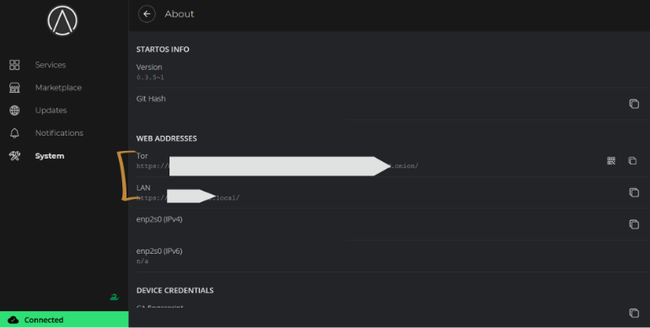
Debemos copiarlas ambas pues son la vía de acceso a nuestro equipo sin necesidad de estar físicamente en él. El uso más común del entorno Start Os es como servidor propio lo que nos genera un nivel de soberanía completa sobre todo lo que usemos en él. No se debería destinar el equipo a nada más que no sea el uso de este SO y si lo vamos a usar como nodo, si sigues aquí y no viniste por eso háztelo mirar, lo ideal es tener el equipo encendido y conectado a la red 24/7.
Este modo de permanecer encendido no implica necesariamente que el hardware disponga de teclado, pantalla y demás periféricos que usamos para el uso diario de otras computadoras. Por eso es tan importante guardar bien ambas direcciones, la local y la .onion. Una vez desconectemos el PC de la pantalla lo podemos colocar en un lugar donde simplemente esté enchufado a la red eléctrica y la red vía ethernet y podremos acceder desde otro dispositivo cualquiera, móviles, portátiles o PCs, con la única condición de acceder a través de la red TOR. Ya sea en local o con la dirección .onion.
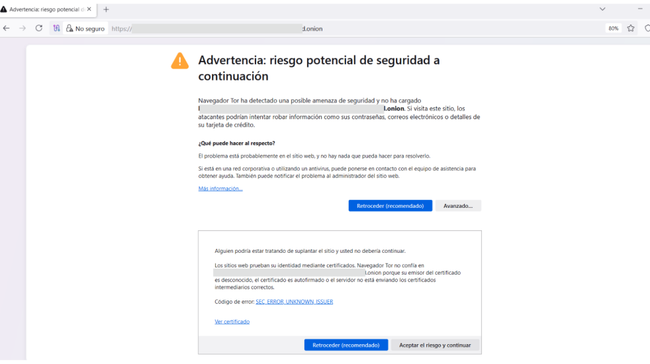
Hasta que instales el certificado de que proporciona Start9 aparecerá esta alerta de seguridad. Puedes acceder sin el certificado pero es sencillo de instalar y merece la pena.
PASO 7
Para instalar el certificado debes ir a SYSTEM>>>>MANAGE>>>>ROOT CA
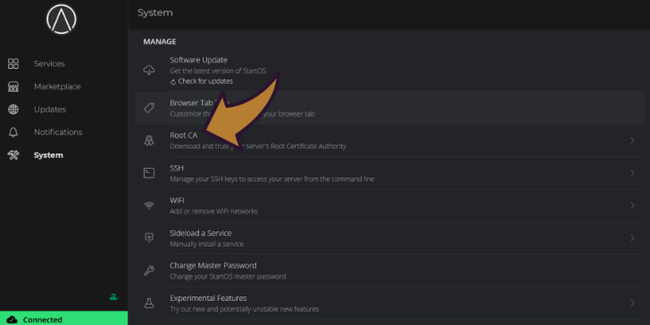
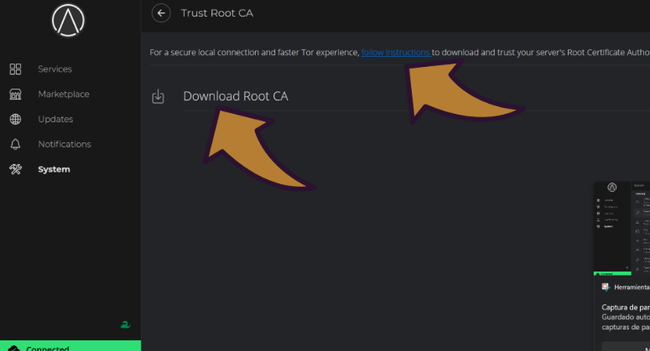
Una vez dentro deberás seguir los pasos del enlace que te muestra, entre las cosas que hay que hacer deberás descargar el archivo que te proporciona este apartado.
Espero que sea de utilidad para alguien!!
A darle duro!!

Do you like what you are reading? Subscribe to receive updates.
Unsubscribe anytime